Craft Nitro というプロジェクトがスタートしたらしい。
Craft Nitro
https://getnitro.sh/
Introducing Craft Nitro | Craft CMS
https://craftcms.com/blog/craf…
ローカルでの開発環境を Multipass を使ってスピーディーに作れるものらしい。
Multipass orchestrates virtual Ubuntu instances
https://multipass.run/
普段はローカルで開発することはほぼないのだけど、プラグイン開発する人とかにとっては便利なのかな。
普段は @tinybeans のブログ記事を読んで Mixhost とか Colorfulbox にぽちぽち作っているけど。
カラフルボックスで始める - はじめての Craft CMS (3) 「Craft CMS のインストール」 | Craft CMS | かたつむりくんのWWW
https://tinybeans.net/blog/201…
スターターキット的なのを共有しておくとかに使えるのかなー。
この Craft Nitro を試してみた。
Multipass のインストール
まずは Multipass をインストールする
Multipass orchestrates virtual Ubuntu instances
https://multipass.run/
Homebrew を使う方法とインストーラーを使う方法がある。
Installing Multipass on macOS | Multipass documentation
https://multipass.run/docs/ins…
最初 Homebrew でインストールしてたんだけど、そのあとの Nitro 周りがうまくいかなかったらインストーラーで入れ直した。
とはいえ、Multipass の方が問題だったのではなさそうなきがする。
Composer をインストール
普段ローカルでつかっていないから Mac に Composer も入っていなかった。
ということで Homebrew で Composer をインストールしておく。
brew install composer

composer -V
Composer version 1.10.5 2020-04-10 11:44:22
Craft CMS をダウンロードする
Composer をインストールしたので Craft CMS をダウンロードしてくる。
Installation Instructions | Craft 3 Documentation
https://docs.craftcms.com/v3/i…
Composer でやった方が楽。
composer create-project craftcms/craft nitroで nitro ディレクトリに Craft CMS のソース類がダウンロードされる。
ここまでは Nitro はあまり関係ない話。
Nitro の初期化
Craft CMS をダウンロードしたところで進めていく。
composer create-project craftcms/craft nitro <= 前述の craft を落としてきたところ
cd nitro/
nitro init
時間がかかるがこれで Nitro machine が用意される。
デフォルトは nitro-dev。
Name:           nitro-dev
State:          Running
IPv4:           192.168.64.2
Release:        Ubuntu 18.04.4 LTS
Image hash:     2f6bc5e7d9ac (Ubuntu 18.04 LTS)
Load:           1.62 1.33 0.64
Disk usage:     2.4G out of 38.6G
Memory usage:   373.2M out of 3.9G
Nitroにサイトを設定する。
nitro addnitro-test.test で設定を進めたので、hosts にもそれが記載されている。
sudo vi /etc/hosts
192.168.64.2     nitro-test.test
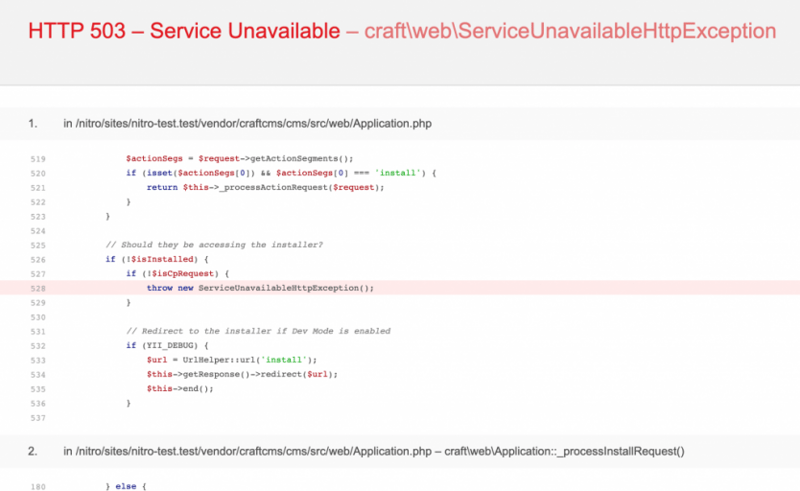
この状態で http://nitro-test.test/ にアクセスすると Craft のインストールがすんでいないので 503 エラーが表示されている状態になる。
Craft CMS のインストール
Craft CMS のインストールを進めていく。
DBを用意しておく必要があるので、 Sequel Pro などで 192.168.64.2 など Multipass で作成されたところに接続して作成しておく。
ユーザー、パスワードは nitro になってる。
Sequel Pro
https://www.sequelpro.com/
Craft CMS をセットアップする
./craft setupサイトの情報とかDB情報とかを入れてインストールしていく。
なぜか言語設定が ja-JP だとエラーになった。
なんでだっけな??
ja-JP is not a valid language.表示の確認
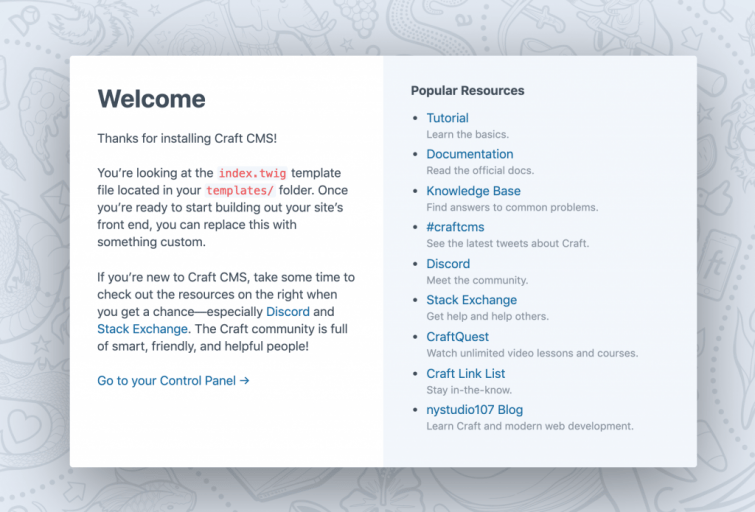
とりあえず問題なくインストールも終わったのでオモテ側にアクセスすると見慣れたwelcomeページが表示される。
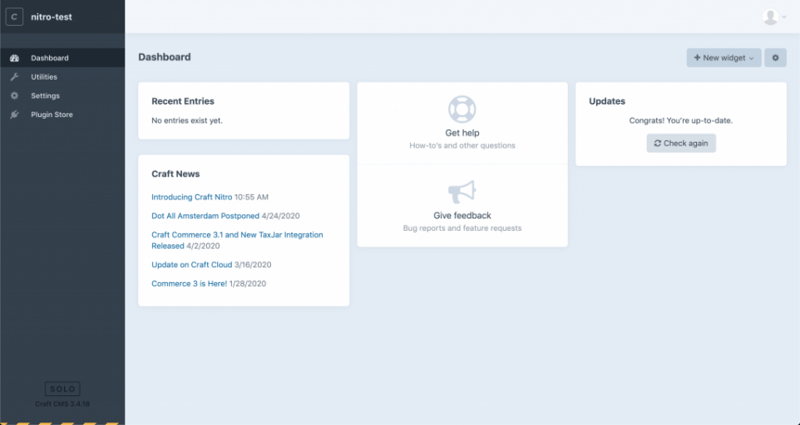
/admin で管理画面にもアクセスできる。
とりあえず最初なのでそもそものところで詰まったりしたけど、そこそこ簡単にローカルの開発環境を作れるってことなんだろうなー。
CraftQuest で確認
CraftQuest でも早速動画が公開されている。
Craft Nitro - Localhosting Countdown | CraftQuest
https://craftquest.io/courses/…
ちょっと画面が違ったりしているので、バージョンが前のかもしれないがこれをみておくとわかりやすそう。