Craft CMS 操作マニュアル:エントリの下書き・リビジョン
このエントリは Craft CMS Advent Calendar 2021 16日目のエントリーです。
Craft CMS でエントリを作成した場合の、下書き、リビジョンについて。
下書き
エントリを作成して、保存するまでは下書きとして自動で保存される。
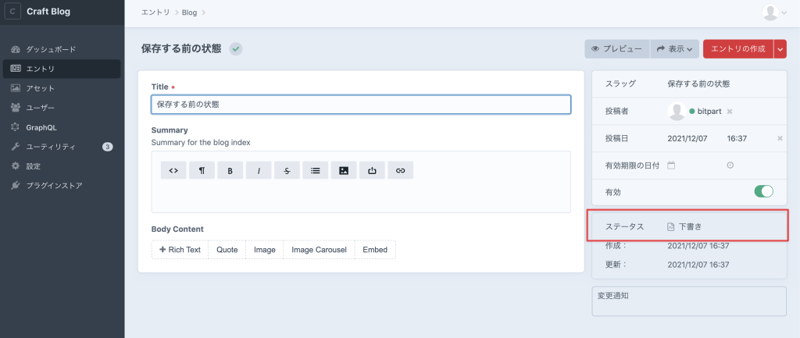
リビジョン
保存するとステータスが設定された状態になる(右下
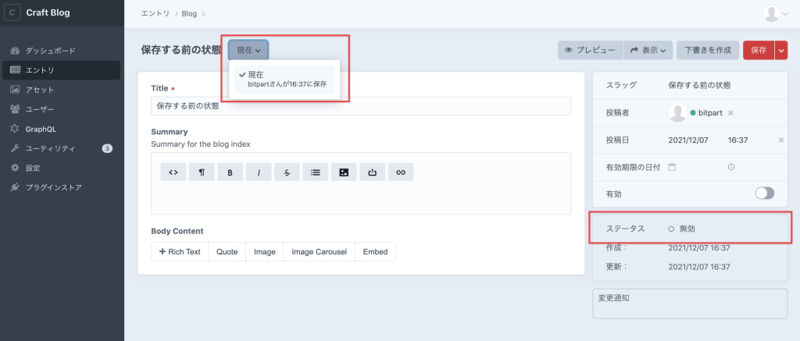
タイトル脇のプルダウンをクリックすると過去の保存履歴としてリビジョンを確認することができる。
今はすぐ保存したのみなので、特にリビジョンはない状態。
コンテンツを編集(タイトルを編集)すると、フィールド脇に青線が編集箇所として表示される。
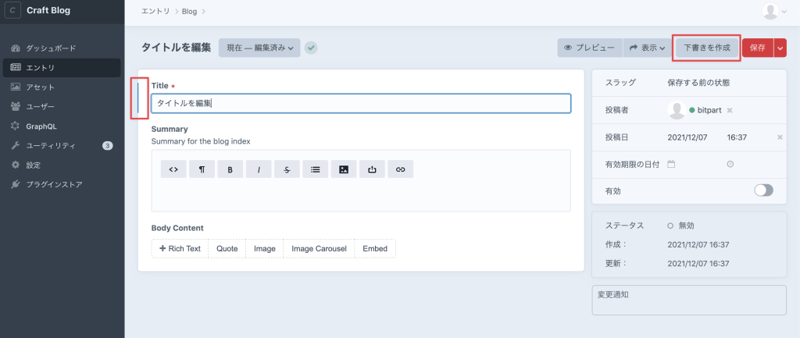
この状態で「下書きを作成」をクリックする。
ドラフトが作成される。
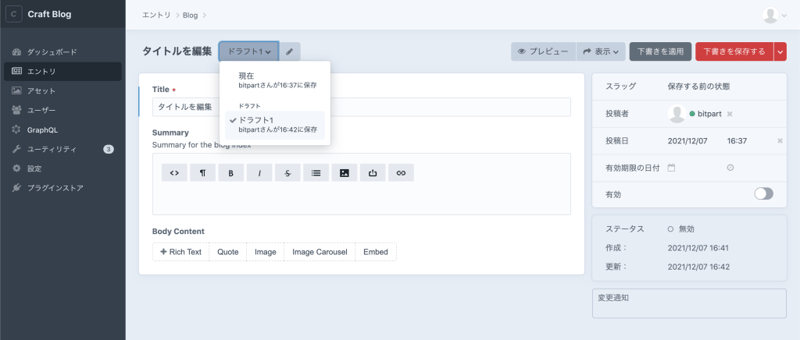
この状態で、以前の状態に戻すこともできる。
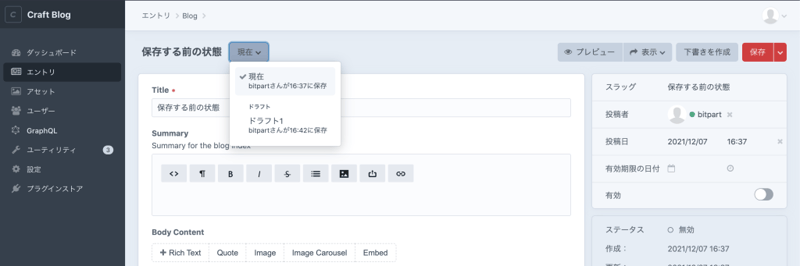
更に下書きを編集して、「下書きを保存する」をクリックするとドラフトが更新される。
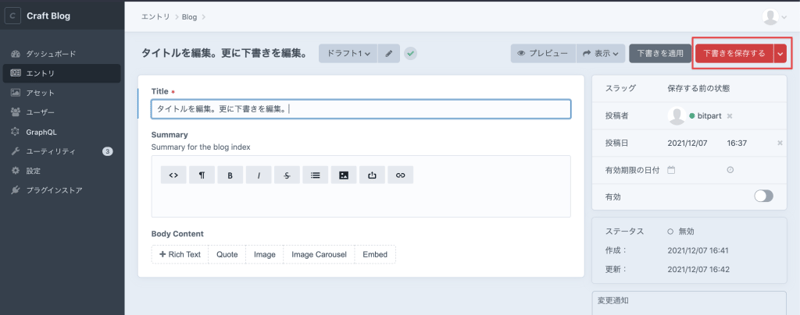
「下書きを適用」ボタンを押すと、ドラフトとして保存したものが現在の状態に置き換わる。
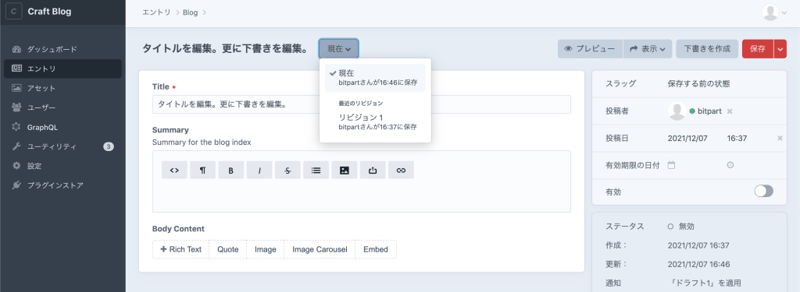
エントリが公開済みの場合などに、公開されているものを差し替える前に別のバージョンとして用意してプレビューして確認する、といった使い方ができる。
公開しているエントリに別のリビジョンを作成してそれを、指定した時間に差し替えたいといったことはできないので注意が必要。
エントリを分ければできないこともないが、エントリ選択のフィールドで選択されていたりすると話がややこしくなるところもある。
変更通知
エントリを保存する際に変更通知を設定することができる。
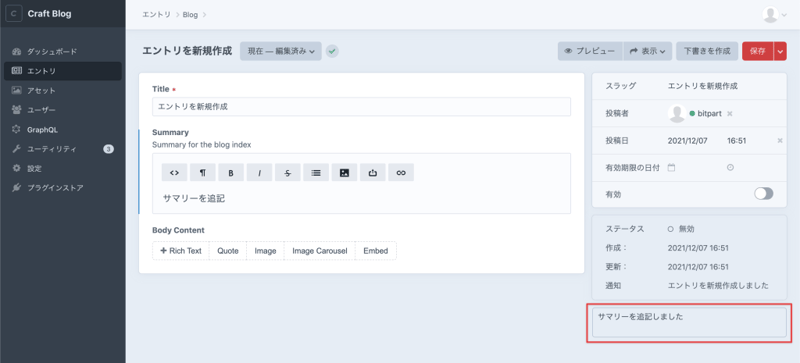
変更通知を設定する。
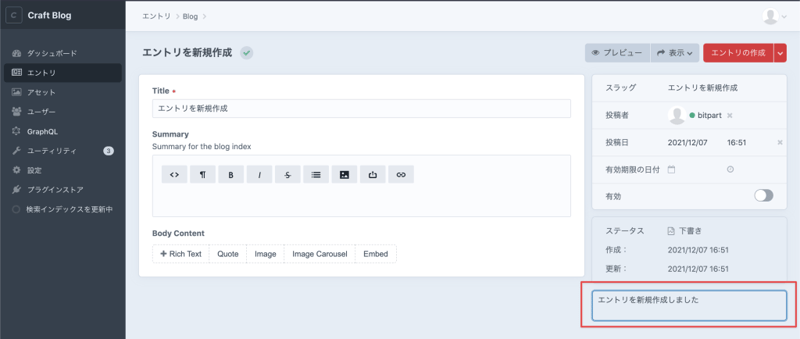
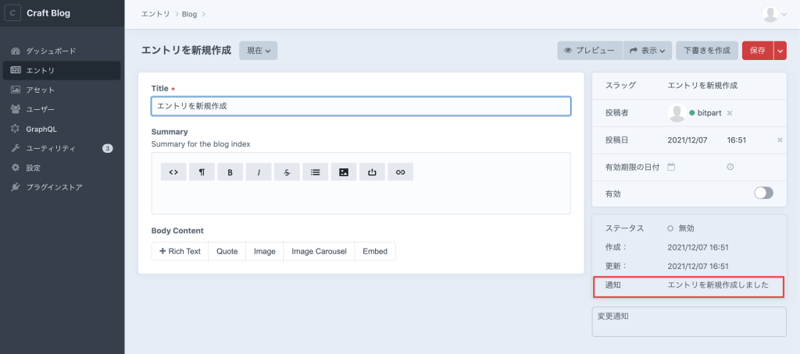
エントリを保存すると、通知が表示される。
再度編集して変更通知を追加する。
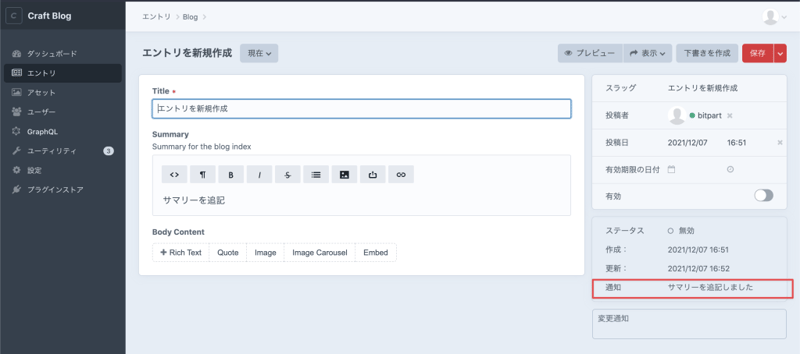
通知がアップデートされている
リビジョン名の編集
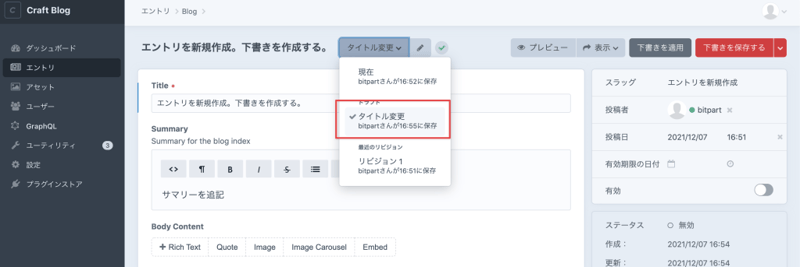
下書きを作成した際にリビジョンの名前は自動で設定されるが、わかりやすく編集することができる。
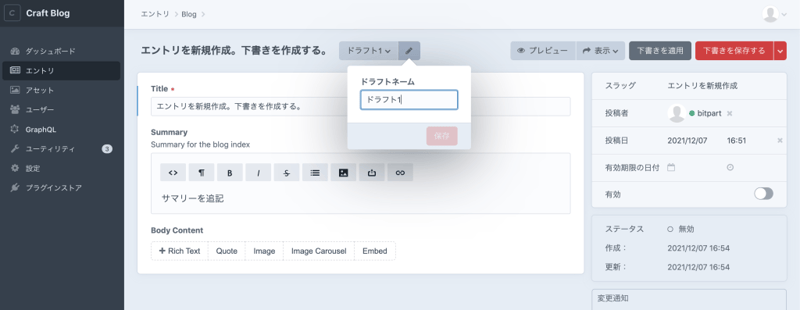
タイトルを変更して保存した状態。
Craft CMS のリビジョンはシンプルな使い方にはなるが、運用にフィットすれば便利に使えると思う。